



Smartfoni juaj zbulon shumë për ju, duke përfshirë aplikacionet që keni instaluar. Edhe një kalimtar mund të shohë lehtësisht se cilat aplikacione janë në telefonin tuaj duke hedhur një vështrim mbi supe. Nuk është çudi që shumë duan të dinë se si të fshehin aplikacionet në një iPhone.
A mund të fshehni aplikacionet në iPhone tuaj?
Po, patjetër që mund t’i fshehësh aplikacionet nga ekrani bazë i iPhone pa pasur nevojë ta fshish plotësisht aplikacionin nga pajisja. Kjo do ta bëjë shumë më të vështirë për dikë që të dallojë rastësisht se cilat aplikacione keni instaluar.
Vini re se proceset për fshehjen e aplikacioneve iPhone të përshkruara më poshtë nuk përfshijnë instalimin e ndonjë aplikacioni të palës së tretë. Kjo mund të bëhet nga vetë iOS, pa ndonjë shpenzim apo sherr shtesë.
Si të fshihni aplikacionet në iPhone tuaj
Ka katër mënyra për të fshehur aplikacionet në iPhone tuaj, individualisht ose në masë. Mund të tundoheni të instaloni një aplikacion nga App Store që pretendon se fsheh aplikacione të tjera brenda tij, duke i mbyllur ato pas një kodi PIN ose fjalëkalimi. Këtu do të këshilloja kujdes. Nga aplikacionet e testuara, asnjë nuk ka arritur t’i fshehë aplikacionet më mirë se teknikat falas të zbuluara më poshtë.
1.Si të fshihni aplikacionet individualisht
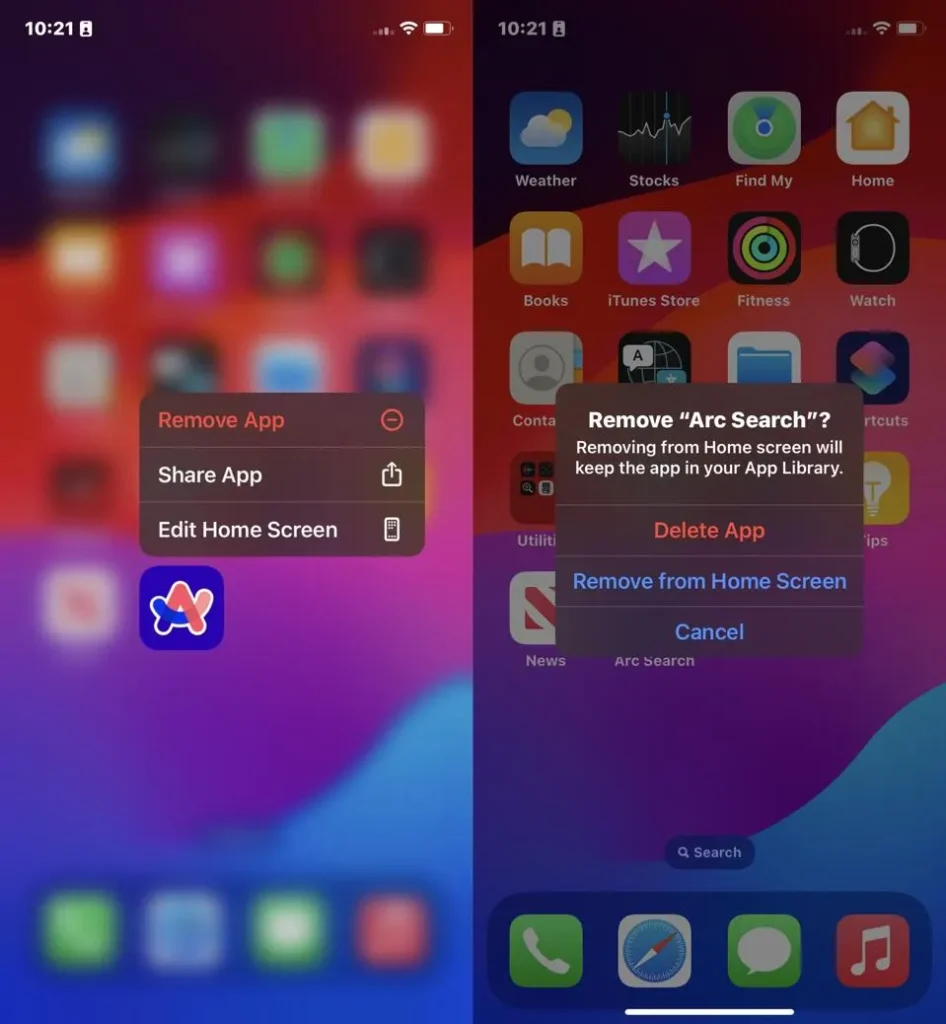
Për të fshehur një aplikacion të vetëm, shtypni gjatë ikonën e aplikacionit në ekranin bazë. Pas një ose dy sekonde, duhet të ndjeni se telefoni dridhet pak dhe do të shfaqet një menu pop-up. Klikoni Hiq aplikacionin (Remove App). Mos u shqetësoni, kjo nuk do ta fshijë përgjithmonë aplikacionin.
Një menu e dytë do të shfaqet pasi të keni klikuar Hiq aplikacionin me opsionin për të hequr nga ekrani bazë (Remove from Home Screen). Zgjidhni këtë opsion.
Tani, i vetmi vend ku do të mund të përdorni aplikacionin është nga ekrani i Bibliotekës së Aplikacioneve (App Library) që është i aksesueshëm kur lëvizni sa më shumë djathtas të jetë e mundur në ekranin bazë të iPhone, ose nga menuja e kërkimit.
Mjerisht, nuk ka asnjë mënyrë për të hequr Bibliotekën e Aplikacioneve – është një pjesë e palëvizshme e sistemit operativ në kohën e shkrimit. Por nëse doni ta bëni edhe më të vështirë aksesin aksidentalisht në Bibliotekën e aplikacioneve, mund të krijoni ekrane bazë shtesë të mbushura me miniaplikacione, për ta bërë sa më të vështirë shfletimin aksidental në atë ekran.
2.Si të fshihni disa aplikacione së bashku
Nëse keni krijuar një dosje aplikacionesh dhe dëshironi t’i fshehni të gjitha nga ekrani kryesor, mund ta bëni këtë.
Shtypni gjatë mbi dosje në të njëjtën mënyrë që do të bënit për të hequr një aplikacion individual. Këtë herë zgjidhni Hiq dosjen (Remove Folder) dhe më pas Hiq nga ekrani bazë (Remove from Home Screen). Përsëri, ato aplikacione tani do të jenë të disponueshme vetëm nga Biblioteka e aplikacioneve ose nga kërkimi.
3.Si të fshihni një ekran të tërë të aplikacioneve
Nëse keni vendosur që dëshironi një pastrim të plotë dhe për të fshehur të gjitha aplikacionet tuaja, mund të dëshironi të fshihni një ekran të tërë bazë në të njëjtën kohë. Kjo është gjithashtu krejtësisht e mundur.
Për ta bërë këtë, shtypni dhe mbani shtypur butonin e kërkimit (Search) në fund të ekranit bazë, derisa iPhone të dridhet. Menuja e kërkimit tani do të zëvendësohet me tre pika. Prekni ato.
Tani duhet t’ju paraqitet një pamje miniaturë e ekraneve të ndryshme kryesore në pajisjen tuaj. Hiqni shënjimin e ekranit(et) bazë që dëshironi të hiqni, duke u siguruar që të gjitha aplikacionet në atë ekran të shfaqen vetëm në Bibliotekën e aplikacioneve ose në kërkim.
Meqë ra fjala, nëse ndryshoni mendje dhe dëshironi që ai ekran bazë të kthehet, mund ta rivendosni atë ekran duke përsëritur procesin e mësipërm dhe duke shënuar kutinë poshtë ekranit përkatës.
4.Si të fshihni aplikacionet nga kërkimi
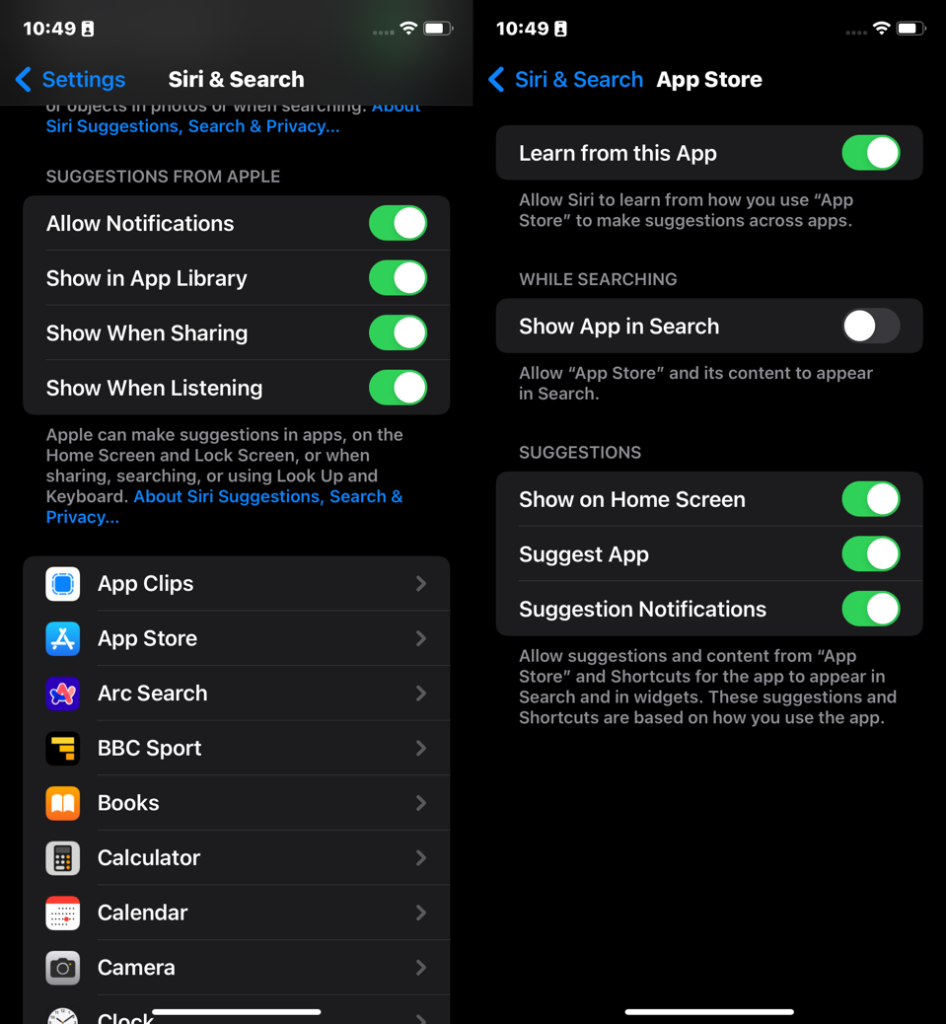
Nëse i keni fshehur të gjitha aplikacionet që dëshironi të fshihen dhe e keni shtyrë Bibliotekën e aplikacioneve deri më tani në të djathtë, ajo nuk mund të hapet aksidentalisht, mund të dëshironi gjithashtu të hiqni aplikacionin në fjalë nga kërkimi.
Ju mund të fshihni një aplikacion nga kërkimi me hapat e mëposhtëm:
- Hapni aplikacionin Cilësimet në iPhone tuaj
- Zgjidhni Siri & Search nga menyja e gjatë e Cilësimeve
- Zgjidhni emrin e aplikacionit që dëshironi të fshihni nga kërkimi
- Çaktivizoni ikonën “Shfaq aplikacionin në “Kërko”.
- Kjo do të sigurojë që aplikacioni dhe çdo përmbajtje e tij të mos shfaqen në rezultatet e kërkimit të iPhone.

A është e lehtë të zbulosh aplikacionet në iPhone?
Relaksohuni, është shumë e lehtë të zbuloni aplikacionet në iPhone tuaj, nëse vendosni që në fund të fundit t’i dëshironi ato të kthehen në ekranin bazë.
Thjesht lundroni te Biblioteka e aplikacioneve, gjeni ikonën e aplikacionit në fjalë dhe shtypni gjatë mbi të. Pastaj zgjidhni Shto në ekranin bazë dhe do të vendoset përsëri në hapësirën e parë të disponueshme.
Meqë ra fjala, nëse doni të fshini plotësisht një aplikacion, në mënyrë që të mos shfaqet në ekranin bazë, në Bibliotekën e aplikacioneve ose në kërkim, shtypni gjatë ikonën e aplikacionit, zgjidhni Hiq aplikacionin, më pas Fshi aplikacionin.

2 Comments
Pingback: Vetëm 3 muaj nga dalja në treg, ja çfarë dihet për iPhone 16 - Technews.al
Pingback: iPhone i parë i palosshëm i Apple mund të mbërrijë në vitin 2026 (FOTO) - Technews.al