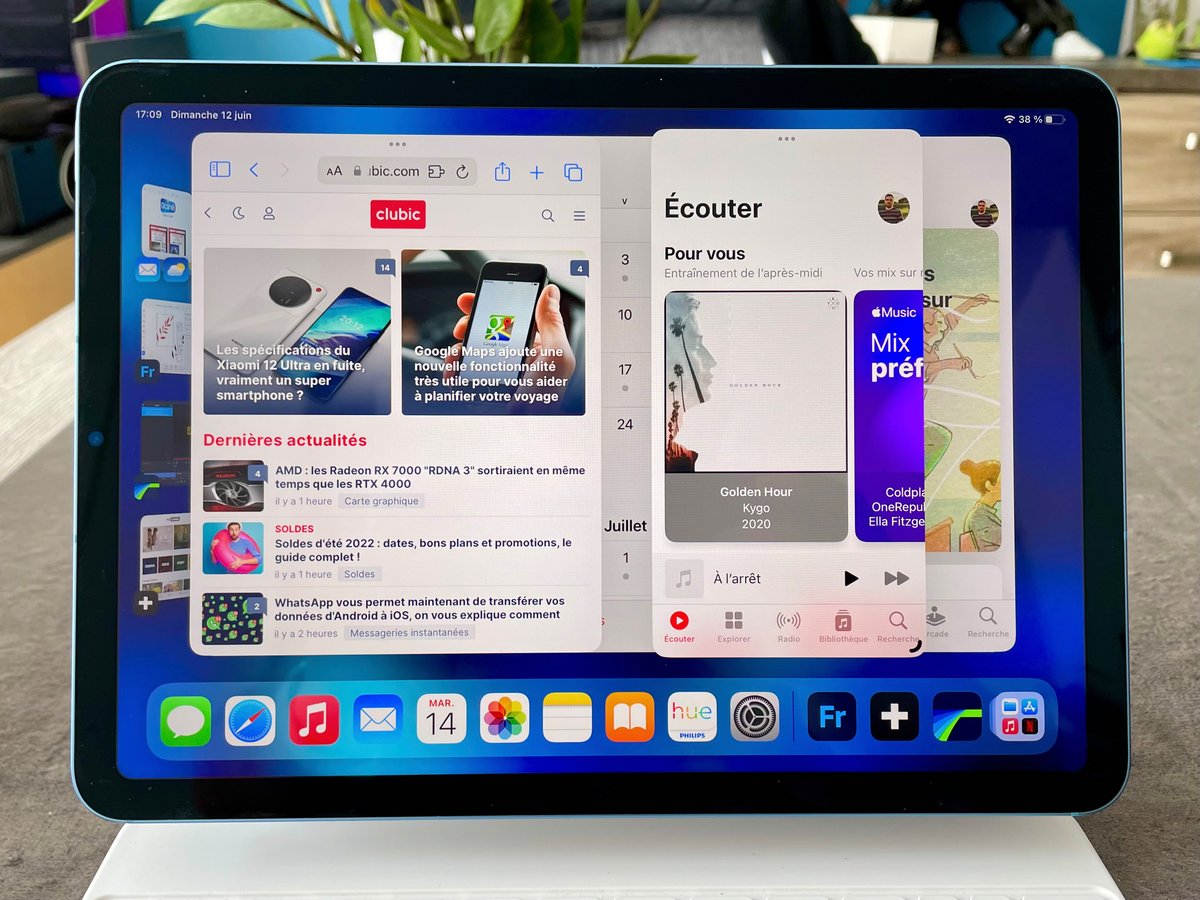
- Stage Manager është një veçori e re e fuqishme e iPad që ju jep kontroll të saktë se si shfaqen aplikacionet tuaja.
- Me Stage Manager të aktivizuar, mund të ndryshoni madhësinë e dritareve, të ndërroni shpejt aplikacionet dhe të kryeni shumë detyra.
- Stage Manager është i disponueshëm në iPad Pro 11 inç, në shumicën e modeleve iPad Pro 12,9 inç dhe iPad Air (gjenerata e 5-të).
Nga të gjitha veçoritë që Apple shtoi në iPadOS 16, deri tani më i madhi është Stage Manager.
Stage Manager është një mënyrë e re e shfaqjes dhe përdorimit të aplikacioneve në iPad tuaj. Me të, ju mund të hapni disa aplikacione në të njëjtën kohë, duke qëndruar pezull mbi njëri-tjetrin në madhësi të ndryshme. Gjithashtu, mund të kaloni shpejt ndërmjet aplikacioneve vetëm me një trokitje.
Ja se si të aktivizoni Stage Manager dhe të filloni ta përdorni atë.
Si të aktivizoni Stage Manager në iPad tuaj
Stage Manager nuk ofrohet në të gjitha iPad-ët. Për ta përdorur atë, ju duhet të keni:
- Një iPad Pro 12.9 inç (gjenerata e tretë dhe më e re)
- Një iPad Pro 11 inç (çdo gjeneratë)
- Një iPad Air (gjenerata e 5-të)
Dhe do t’ju duhet ta keni përditësuar në iPadOS 16. Nëse nuk jeni të sigurt se çfarë lloj iPad zotëroni, shikoni udhëzuesin tonë se si ta identifikoni pajisjen tuaj.
Pasi të jetë gati, rrëshqitni poshtë nga këndi i sipërm majtas i ekranit të iPad-it tuaj për të hapur Qendrën e Kontrollit. Ju duhet të shihni një ikonë të re në fund që duket si një shesh i madh me tre katrorë më të vegjël të rreshtuar pranë tij – shtypni këtë për të aktivizuar Stage Manager.

Nëse nuk e shihni këtë ikonë, hapni aplikacionin “Cilësimet” dhe trokitni lehtë mbi “Qendra e kontrollit”, më pas tërhiqni opsionin “Menaxheri i skenës” që të jetë në seksionin “Kontrollet e përfshira” të faqes.
Mund ta çaktivizoni Stage Manager duke trokitur sërish në ikonën e tij.
Si të përdorni Stage Manager
Pasi të keni shtypur atë ikonë, mund të hapni çdo aplikacion për të filluar përvojën e Menaxherit të Skenës.
Çfarëdo aplikacioni që keni hapur për herë të parë do të shfaqet në një dritare, duke qëndruar pezull mbi ekranin tuaj bazë. Aplikacionet e tjera që keni përdorur së fundi duhet të shfaqen në dritare më të vogla përgjatë anës së majtë të ekranit tuaj.
Tani keni disa mënyra të ndryshme për të kontrolluar se si duken aplikacionet tuaja.
Nëse shikoni në qoshet e poshtme të çdo aplikacioni që është i hapur, duhet të shihni një vijë të lakuar – trokitni lehtë mbi dhe tërhiqni këtë rresht për të ndryshuar madhësinë e aplikacionit. Vetëm kini parasysh se jo të gjitha aplikacionet mund të ndryshojnë madhësi.
Prekni dhe tërhiqni aplikacionet nga ana e majtë e ekranit tuaj ose doku në qendër dhe ato do të hapen në dritare të reja. Në varësi të madhësisë së dritareve, mund të hapni tre ose katër dritare në të njëjtën kohë.
Nëse dritaret e vogla në të majtë zhduken ndonjëherë, thjesht rrëshqitni gishtin djathtas nga ana e majtë për t’i kthyer ato.
Nëse dëshironi të shtoni një aplikacion që nuk shfaqet në një nga ato dritare më të vogla, mund të ktheheni në ekranin tuaj bazë të zakonshëm dhe të zgjidhni një tjetër – thjesht rrëshqitni lart nga fundi i ekranit, në të njëjtën mënyrë që mbyllni çdo aplikacion.
Ju gjithashtu mund të prekni tre pikat në krye të çdo dritareje dhe më pas zgjidhni Shto një dritare tjetër. Kjo do të hapë një listë të çdo aplikacioni në pajisjen tuaj që mund të përdorë Stage Manager dhe do t’ju japë një pamje paraprake se si do të duken.
Për të lëvizur thjesht një dritare pa ndryshuar madhësinë e saj, trokitni lehtë mbi dhe tërhiqni ato tre pika përreth. Dhe nëse doni të mbyllni një aplikacion, trokitni lehtë mbi të njëjtat tre pika, më pas zgjidhni Mbyll.