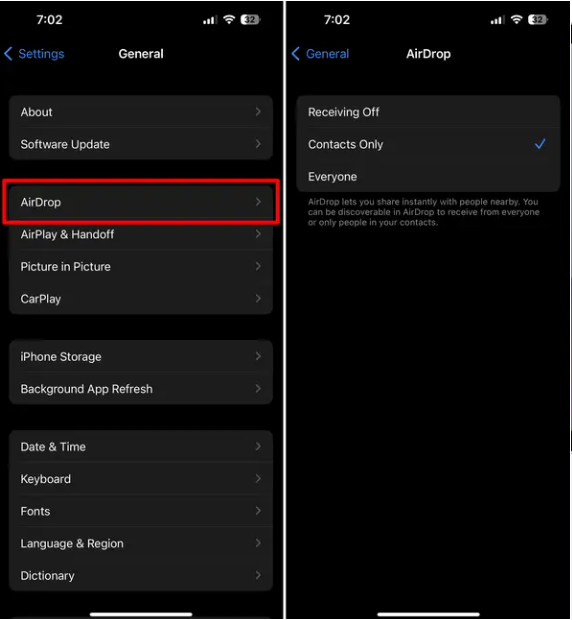
- Për të ndryshuar cilësimet tuaja AirDrop në një iPhone ose iPad, hapni seksionin e Përgjithshme të aplikacionit Cilësimet dhe prekni AirDrop.
- Mund ta vendosni AirDrop-in tuaj që të jetë i dukshëm për të gjithë, vetëm kontaktet tuaja ose askush.
- Ju gjithashtu mund të ndryshoni cilësimet tuaja AirDrop përmes Qendrës së Kontrollit të pajisjes tuaj.
AirDrop mund të jetë një mjet tepër i dobishëm kur po përpiqeni të zhvendosni foto dhe video nga një iPhone në tjetrin, ose nga telefoni juaj në një iPad. Por është më pak i dobishëm kur jeni në metro dhe papritmas merrni një AirDrop nga dikush që nuk e keni parë kurrë më parë.
Për fat të mirë, ka dy mënyra të shpejta për të ndryshuar cilësimet tuaja të AirDrop dhe për të kufizuar se kush mund t’ju dërgojë gjëra.
Si të ndryshoni cilësimet tuaja AirDrop
Aplikacioni Cilësimet
Mënyra standarde për të ndryshuar cilësimet AirDrop të iPhone ose iPad është të kaloni përmes aplikacionit Settings.
Hapni aplikacionin Settings dhe lëvizni poshtë për të trokitur të Përgjithshme dhe më pas prekni AirDrop.
Më pas do të keni mundësi të zgjidhni se kush mund t’ju dërgojë skedarë AirDrop: Të gjithë, Vetëm Kontaktet ose askush (Marrja Joaktiv).
Nëse zgjidhni “Vetëm kontaktet”, vetëm pajisjet që janë të regjistruara në listën e kontakteve të iPhone ose iPad mund t’ju bëjnë AirDrop. Dhe nëse zgjidhni “Vetëm kontaktet” ose “Marrja e çaktivizuar”, pajisja juaj nuk do të shfaqet kurrë kur të huajt përpiqen të përdorin skedarët AirDrop.
Qendra e Kontrollit
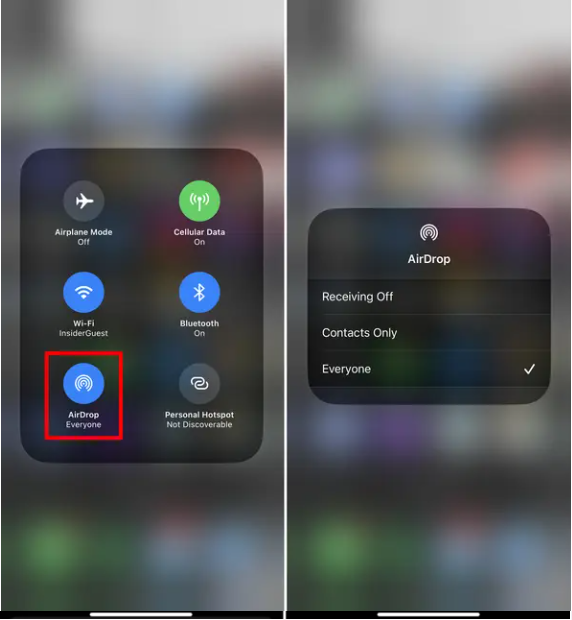
Mund t’i gjeni gjithashtu cilësimet tuaja AirDrop në Qendrën e Kontrollit, menyja që shfaqet kur rrëshqitni poshtë nga këndi i sipërm djathtas i iPhone ose iPad tuaj.
Hapni Qendrën e Kontrollit, më pas prekni dhe mbani kutinë në pjesën e sipërme majtas që mban ikonat Wi-Fi dhe Bluetooth. Kur menyja zgjerohet, trokitni lehtë mbi AirDrop dhe zgjidhni nëse dëshironi që AirDrop të jetë i hapur për të gjithë, vetëm për kontaktet ose për askënd (Marrja joaktive).