- Për të planifikuar një mesazh me tekst në një iPhone, do t’ju duhet një aplikacion i palës së tretë, si aplikacioni i planifikuar.
- Për të konfiguruar mesazhe të përsëritura, mund të jeni në gjendje të përdorni aplikacionin e integruar Shortcuts.
- Telefoni juaj duhet të ketë iOS 13 ose version më të ri për të planifikuar mesazhe përmes aplikacionit Shortcuts.
Kënaqësia e menjëhershme e mesazheve mund të jetë e madhe, por ndonjëherë mund të dëshironi të prisni deri në një moment të përshtatshëm për të dërguar një mesazh. Planifikimi i mesazheve tuaja me tekst paraprakisht mund të ndihmojë.
Nëse keni një iPhone, nuk mund të planifikoni tekste direkt brenda Messages. Kështu që do t’ju duhet një aplikacion i palës së tretë për ta realizuar atë. Në varësi të iPhone që keni, mund të jeni në gjendje të konfiguroni mesazhe të përsëritura duke përdorur aplikacionin e integruar Shortcuts.
Ja çfarë duhet të dini për planifikimin e teksteve në një iPhone.
A mund të planifikoni një iMessage në aplikacionin Messages?
Jo. Ju nuk mund të planifikoni drejtpërdrejt një Mesazh nëpërmjet aplikacionit të integruar iOS Messages. Kështu që do t’ju duhet të përdorni Shortcuts, ose një aplikacion tjetër të palëve të treta, për ta realizuar.
Programoni mesazhet me tekst në iPhone duke përdorur një aplikacion të palës së tretë
Këto udhëzime funksionojnë për aplikacionin e planifikuar:
1. Shkarkoni aplikacionin Scheduled në iPhone tuaj dhe kaloni procesin e konfigurimit.
2. Gjatë konfigurimit, zgjidhni planin me pagesë Premium nëse doni të dërgoni automatikisht mesazhet tuaja të planifikuara ose zgjidhni versionin falas nëse dëshironi të merrni një kujtesë kur është koha për të dërguar tekstin tuaj të planifikuar.
3. Në ekranin bazë të planifikuar, trokitni lehtë mbi simbolin plus në fund të ekranit për të krijuar një tekst të ri të planifikuar.
4. Zgjidhni platformën e mesazheve që dëshironi të përdorni në krye të ekranit, më pas futni marrësin(ët) duke përdorur fushën Për. Ju do të duhet të lejoni aplikacionin të hyjë në listën tuaj të kontakteve gjatë kësaj kohe nëse nuk e keni bërë tashmë këtë.
5. Futni tekstin tuaj dhe një foto nëse dëshironi, më pas prekni Planifiko datën dhe zgjidhni orën dhe datën në të cilën do të dërgohet mesazhi.
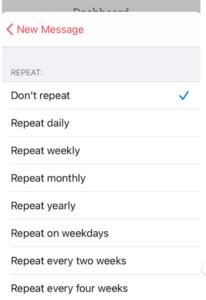
6. Mos përsëris është cilësimi i paracaktuar; për të krijuar një mesazh që do të dërgohet periodikisht, prekni Përsërit dhe zgjidhni opsionin e duhur.
7. Prekni Schedule Message në fund të ekranit dhe jeni gati.


Programoni mesazhet e përsëritura në iPhone duke përdorur Shortcuts
Kjo metodë konfiguron një automatizim të përsëritur – jo një mesazh të planifikuar një herë. Funksionon vetëm nëse përdorni iOS 13 ose më të ri. Nëse aplikacioni Shortcuts nuk është i integruar tashmë në pajisjen tuaj, mund ta shkarkoni nga App Store.
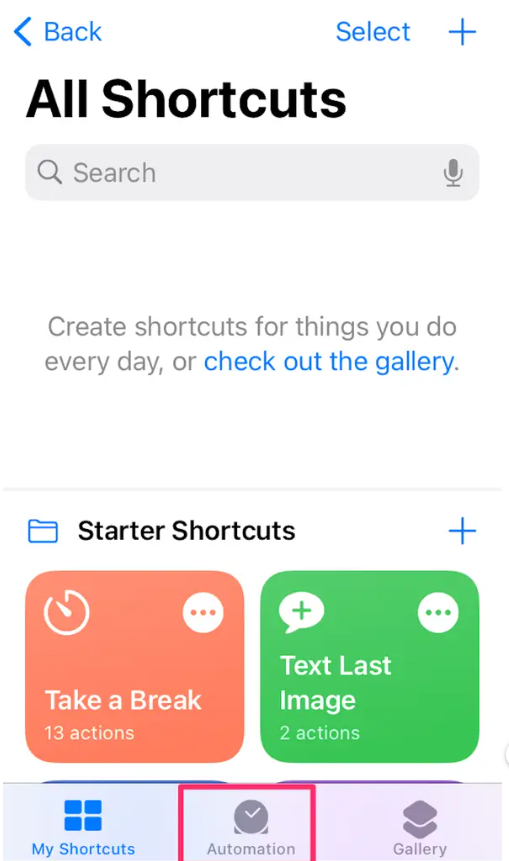
1. Hapni aplikacionin Shortcuts
2. Trokitni lehtë mbi Automatizimi, që ndodhet në fund të ekranit.
3. Nëse ky është automatizimi juaj i parë, prekni Create Personal Automations. Përndryshe, trokitni lehtë mbi simbolin plus në këndin e sipërm djathtas të ekranit, më pas zgjidhni Krijo Automatizim Personal.
4. Prekni Ora e ditës dhe rregulloni sipas nevojës. Zgjidhni sa shpesh do ta përsërisni, më pas prekni Next.
5. Zgjidhni Shto veprim.
6. Zgjidhni kontaktin të cilit do t’i dërgoni mesazhin tuaj dhe trokitni lehtë mbi Next.
7. Prekni Mesazh dhe shkruani mesazhin tuaj të dëshiruar. Prekni Next për të vazhduar.
8. Kontrollo dy herë automatizimin. Ju mund të dëshironi të çaktivizoni opsionin Pyet përpara ekzekutimit. Nëse gjithçka duket mirë, prekni Done.